
主に合成音声動画を作るのに使用しているので、それに関する操作と、AviUtl(無印)からこちらを触って操作で困ったことを書いていく。
使い始めて1週間(ほぼ設定しかしていない)の人間が書いているので正しくは間違っている可能性がある。
合成音声動画関連のりぞりぷと、PPgarageにも多少言及する。
基本
設定
画面左上の「Davinci Resolve」から「環境設定」、画面右下の⚙から「プロジェクト設定」。
- 環境設定
- [システム>メディアストレージロケーション]に素材を引っ張ってくるパスを入力。
- ギャラリースチルやキャッシュスチルはリストの最上部のものに保存されるため、保存したいディスクを最上部に設定する
- [ユーザー>プロジェクトの保存&ロード>ライブ保存・プロジェクトバックアップ]をONに変更
- [ユーザー>編集]
- [>新規タイムライン設定]
- [>ビデオ/オーディオトラックの数」新規プロジェクトでのエディットページでデフォルトで作られるトラック数。好み。
- [>オーディオトラックの種類」を「Mono」に変更。音声をモノラルにする。
- [>一般設定>オーディオ編集をフレームの境界線に揃える]にチェック。音声が微妙な長さになる
- [>新規タイムライン設定]
- [システム>メディアストレージロケーション]に素材を引っ張ってくるパスを入力。
- プロジェクト設定
- [マスター設定>タイムラインフォーマット>タイムラインフレームレート]を変更。
- [マスター設定>最適化メディア & レンダーキャッシュ]
- [○○のフォーマット]
- mac:ProRes 422LT
- win:DNxHR SQ
- 「ユーザーモードでトランジションを自動キャッシュ/Fusionエフェクトを自動キャッシュ」にチェック
- [○○のフォーマット]
- [Fairlight>ターゲットラウドネスレベル]をYouTubeの推奨ラウドネス値「-14LUFS」に変更
- 右上の…から「現在の設定をデフォルトプリセットに設定」しておく。
- [再生タブ>プロキシ処理>プロキシを優先」に変更
プロキシ
ファイルサイズや解像度が大きすぎて処理が難しいファイルから生成された低解像度のファイルのこと。
プロキシを使用することで、編集作業中のシステム負荷が大幅に軽減され、編集をスムーズに進めるられる。
出力する際にはオリジナルのファイルが使用される。
メイン編集ページ
- メディア:大量の素材がある場合に便利
- カット:超高速プレビューでざっくりカットできる
- エディット:メイン編集。大体のことがここでできる。
- Fusion:特殊効果の付与などで使用する。何でもできる。
- カラー:ハリウッドなどで実績のある色味の編集を行える
- Fairlight:サウンドエフェクト。使い方を覚えれば音量調整も自動でいい感じにやってくれる。
- デリバー:エンコードページ
レイアウトの変更
ない。あるのは表示/非表示と幅の変更のみ。移動はできない
Undo / Redo
- 取り消し(Undo):Ctrl+Z
- やり直し(Redo):Ctrl+Shift+Z
タイムライン操作
- 上下移動:スクロール
- 左右移動:Ctrl+スクロール
- 左右伸縮:Alt+スクロール
- 上下伸縮:Shift+スクロール
- 再生/停止:Space
- 停止:K
- 逆再生:J
- 倍速再生:L
- 短押し1回で等速、短押し2回目で2倍速、3回目で4倍速
- どのタイミングでも長押しで押している間だけになる
エディットビューア操作
- 拡大縮小:スクロール
- 上下移動:Ctrl+スクロール
- 左右移動:Ctrl+Shift+スクロール
- ビューア初期化:Z
- 直接ドラッグ移動
- ビューア左下にある▭の横から「Fusionオーバーレイ」を選択
- 移動させたいクリップを選び、ビューアに表示される緑線の小さい▢をドラッグ(Fusion設定の変更)
- 緑線が出てこない場合る▭の横から「変形」を選択しドラッグ(設定タブの変更)
Fusionビューア操作
なんでエディットビューア操作と違うんだ…
- 拡大縮小:Ctrl+スクロール
- 上下移動:スクロール
エフェクトをショトカで検索
- Shift+Space
- 名前を憶えているならエフェクトパネルから探すより早い
- エディットページでも、Fusionページでも使える
クリップ操作
- まとめて移動:そんなものはない。あるのは設定のコピペだけ
- 設定タブをコピーする方法
- コピーしたいクリップを選択しコピー(Ctrl+C)
- ペーストしたいクリップを選択し属性をペースト(Alt+V)
- 設定タブ以外をコピーする方法
- Fusion設定なのでコピーしたいクリップのFusionページに行く
- 左上のクリップを表示しておくとFusionページでクリップを選べる
- 設定をコピーしたいノードを選択しコピー(Ctrl+C)
- ペーストしたいクリップを表示し、ノードを右クリックから「設定をペースト」する
- 設定タブをコピーする方法
- 分割:Ctrl+B
- クリップの削除:BackSpace
- リップル削除:Shift+BackSpace または Delete
- 選択したクリップを削除し、クリップがあった場所をタイムライン全体詰める
- 分割した動画を削除し、ギャップを詰める作業を一発で可能
- クリップの複製:Alt+ドラッグ
- クリップがリンクされている場合、リンク先も複製される
作ったクリップを使いまわす
エディットページのメディアプールでパワービンを表示し、そこにタイムラインからD&Dでテンプレートとして保存できる。
テキスト関係
テキストを挿入
エフェクトパネルから「字幕」「テキスト」「テキスト+」「マルチテキスト」を使用する。
- 字幕:YouTubeの字幕を作るやつ
- テキスト:絵文字が使える
- テキスト+:装飾を付けて豪華にするのに適す
- りぞりぷと導入下なら「RS_TextPlus」が拡張版テキスト+で良い。
- マルチテキスト:装飾は縁取りとシャドウのみだが「Fusionオーバーレイ」で選択した文字のみ拡大縮小、フォントの変更がエディットページで可能なため、シンプルなテキストで良い場合はこれが良い
テキストのデザイン
Fusion設定の「シェード」でエフェクトを追加せずとも縁取り、ドロップシャドウができる。
AviUtlの制御文字「待機時間」「表示クリア」を再現
テキスト入力画面の横にキーフレームボタンがあるので、切り替えたいタイミングでキーを打ち、入力を変える。
キーフレーム関係
キーフレームを打った場所に再生ヘッドを移動
インスペクタで打ったキーフレームの<◆>でポイントに移動
キーフレームをずらす
- Fusionページに行き、スプライン/キーフレームパネルを表示
- 左側のチェックボックスを入れてキーフレームを表示し、移動させたい▢を動かす
Fusionで背景を表示
- 「メディア入力」ノードを追加。メディアソースを「背景」に変更。
- Ctrlを押しながら編集したいものと追加した【MediaIn(メディア入力)】ノードを繋げる。
- 追加された【Merge(マージ)】で合成され、【MediaOut(メディア出力)】に繋がって出力される
- 表示されない場合、前後関係が反転してしまっているので【Merge】を選択してCtrl+Tを押すことで「(前後)入力を交換」できる
- 編集が終わったら背景を表示している【MediaIn】を削除
クロップ
- ビューア左下にある▭の横から「クロップ」を選択
- 白い枠をクロップ範囲に狭める
- ビューア左下にある▭の横から「変形」を選択
- 棒の付いた●(中心設定)を移動させて変形の起点を設定
- クリックで掴む前にShiftを押してから動かすと、縦や横の位置を固定資したまま動かせる
- 白枠の●をドラッグして拡大縮小、範囲内をドラッグで移動
ラインで囲う
動画素材
- 画面の端
- まだやりたいと思ったことがないので不明
- クロップ
- りぞりぷと導入下ならRS_Outline
枠・縁だけ枠・文字入り枠(Fusionページを使わない)
- エフェクトパネルから「テキスト」を追加
- テキストが不要なら文字を消す
- カラーで背景色、アウトラインカラーで枠色を設定
- 背景色が要らないなら不透明度を下げる
- 高さを弄ると表示される
枠・縁だけ枠(Fusionページを使用)
5~アニメーション追加・10~使い回し対応
- エフェクトパネルから「Fusionコンポジット」を追加
- Fusionページのエフェクトパネルから「s四角形」ノード、「sレンダー」ノード
- 【sRectangle】→【sRender】→【MediaOut】と繋げる
- 【sRectangle】をインスペクタで編集し、枠を作る
- 「ソリッド」のチェックを外すと背景色が消える
- 【sRectangle】を選択し、再生ヘッドを左端へ移動
- インスペクタの「長さ」を0にしてキーを打ち、長さと再生位置を変更しながら入りと終わりのアニメーションを付ける
- 緩急はスプラインでカーブを付ける
- 「位置」も調整すると始点が動きながら囲われるようになる
- 時計回りにしたい場合、「s変形」ノードを追加する
- 【sRectangle】→【sRender】→【Transform】→【MediaOut】と繋げる
- 【Transform】を選択し「反転」から左右反転を有効にする
- 再生の長さを伸ばした際、アニメーションまで変わってしまうので「キーフレームストレッチャー」ノードを追加して伸ばしても良い場所を指定する
- 【sRectangle】→【sRender】→【Transform】→【KeyframeStretcher】→【MediaOut】
- 「ソース始点/ソース終点」にクリップの開始と終了フレームを入れる
- 「伸縮開始/伸縮終了」にクリップを伸ばしたときに延長させても良い部分を入力
- 伸縮とあるが、短くしてもカットされるだけなのでクリップ自体必要最低限の長さで作っておく必要がある
りぞりぷとの導入
- インストールする場所に指定がないので「日本語のフォルダに入れると動きません。」の通り、これだけ守ればどこでも良さそう。
- りぞりぷと起動→ResolveLancher→Resolve/Fusionからじゃないと動かない。
- 初回起動時は「DavinciResolve または Fusion 起動時に自動で閉じる」にチェックしない方が良い。次の設定を行ってからチェックを入れてそのウィンドウを閉じて良い。
- Davinci起動後[ワークスペース>コンソール]を開き、先ほどのウィンドウの緑のボタンをD&Dする。基本設定はこれだけ。
PPgarageの設定
- Merge+:Fusion設定の変形に表示される。ONじゃないと変形の「Fusionオーバーレイ」が使用できない。
- Transform+:Merge+がONの場合使用可能。画像の中心移動やアスペクト比を弄れるようになるFusion設定。
- DVE+:Merge+がONの場合使用可能。Z軸や3D回転機能が使えるようになるFusion設定。
プレビュー確認
レイヤー構成が複雑な立ち絵の場合、りぞりぷとよりちまちまと手間はかかるし項目ごとに閉じられないがPPgarageの方がレイヤーの一括表示があって便利だと感じた。
体より下に右の角、体より上に左の角と言う構成の場合「角」と言うSシングルか複数ボタンを作れば同時に表示できる
- クオリティを落としてざっくりプレビュー確認
- [再生>タイムライン再生解像度]を1/2などに落とす
- 素材自体が重い場合にプロキシメディア
- プレビュー用の低解像度のファイルを生成する。メディアプールでトランスコードが必要な素材を複数選択して右クリックして「プロキシメディアを生成」
- 「最適化メディア」の場合、クリップごとにプロキシを生成する。プロキシメディアの方が最新。
- 難点はプロキシ生成中は作業ができないことだが、Davinci Resolveをインストール時に「Blackmagic Proxy Generator」というソフトもインストールされており、これを利用することで作業を進めながらプロキシを生成できる
- ウォッチフォルダー:プロキシを生成したい動画が入ったフォルダを選択
- プロキシフォーマット:H.264 8bit 4.2.0 1080p
- ウォッチフォルダー配下に「Proxy」フォルダが生成されているのでこれをDavinciのメディアプールに入れる
- エフェクトが重いにレンダーキャッシュ
- エフェクトを適用したクリップを事前にレンダリングし、キャッシュファイルとして保存する。
- [再生>レンダーキャッシュ>ユーザー]
- スマート:必要に応じて自動で生成されるが、タイムラインにクリップが増えると全てレンダーし直す。
- ユーザー:キャッシュを生成したいクリップを選択して「カラー/Fusion出力をレンダーキャッシュ」で指定しないと生成されないが、クリップ一つひとつに対して個別にキャッシュを取ってくれる。
- 「ユーザーモードでトランジションを自動キャッシュ/Fusionエフェクトを自動キャッシュ」にチェックを入れると当てはまるものは自動で取ってくれるようになる
- 青いラインの部分がキャッシュが生成された部分
音量調整
- 上部の真ん中にあるパネルの「…」から「YouTube(LUFS)」を選択し、音量を確認する。
- ショート:約3秒間の瞬間的な平均ラウドネス値
- ショート最大:ショートのピークに近い瞬間的な平均(-13〜-12LUFSくらいならOK)
- レンジ:最小値と最大値の幅。数値が小さいほど音量の安定した動画(トーク中心…5〜8、映画調…10〜15が自然)
- ロング:動画全体の平均ラウドネス値の基準値との差異。YouTube基準の-14LUFSに合わせるのはこれ。±0.5〜±1.0くらいに収まればいい
- 音量を揃えたいクリップを選択[右クリック>クリップ処理>オーディオレベルをノーマライズ]
- 「ITU-R BS.1770-1(トゥルーピークを考慮しないモード)」と「-14」に設定して実行
- ミキサーから変更をかけたいダイナミクスを起動(デフォルトだと表示されていないので下部パネルの表示範囲を広げよう)
- 音声:-5~-14dB黄色あたり
- BGM:音声よりも20dBくらい下げる(-20dBルール)
- 音楽のみ:-14~-16dB
- 効果音:-15dB~-20dB
- リミッター:音量の上限
- コンプレッサー:
- しきい値…設定した値を超えた音を圧縮。-20dBを目安に下げる
- レシオ…値を超えた音をどのくらいの比率で圧縮するか。2:1~4:1
- アタック…超えた音をどのくらいのスピードで圧縮を掛かり始めるか。0.7~1.0
- メイクアップ:最小音量を上げる
- 確認方法:[タイムライン>ミックスをトラックにバウンス>配信先トラック]を「新規トラック」にして実行
- 生成されたトラックを右クリックから「オーディオレベルを分析」で自動でラウドネスを測定
書き出し(デリバーページ)
- 画面左のレンダー設定パネルで「カスタム書き出し」
- YouTubeなどのプリセットもあるが、細かい設定ができないため品質は不明。
- ビデオ設定
- レンダー:単一のクリップ(クリップをまとめて1つに書き出す)
- フォーマット:MP4(ファイルサイズを気にしない場合は品質の高いQuickTimeの方が綺麗)
- コーデック:H.264(4Kで容量を抑えたいならH.265)
- win…エンコーダー:Auto / mac…「可能な場合はハードウェアアクセラレートを使用」
- 解像度:Timeline Resolution(編集時の設定を使用)
- フレームレート:タイムラインフレームレート(編集時の設定を使用)
- プロファイル:ハイ
- キーフレーム:自動&フレーム並び替え
- Preset:わからない
- Rate Control:
- 品質…品質:High
- 固定/可変ビットレート:フレームレートx2000を入力
- 最高品質にサイズ調整:最高品質で書き出したい場合
- 最高品質でディぺイヤー:メディアは可能な限り高い品質で書き出しされる
- オーディオ設定
- コーデック:AAC
- ビットレート:固定ビットレート
- トラックのデータレート:320kb/s
- パネル右上の…から「新規プリセットとして保存」
- プリセット名を付けて、アイコンを設定して「クイックエクスポートに追加」にチェック
- タイムライン全体を書き出す場合はこのまま次へ。
- 一部だけ書き出す場合は、タイムラインの開始位置で「I」、終了位置で「O」キーを押す。解除は「Alt+X」。
- 中央上にある「タイムライン全体」を「イン点~アウト点の範囲」に変更
- パネル左下の「レンダーキューに追加」
- 画面右上パネルから「すべてレンダー」
プロジェクトをテンプレート化
プロジェクト作成後にテンプレート化したファイルを読み込む方法もあるが、怠惰なのでそんなことしたくない。
- テンプレート用にプロジェクトを保存
- トラックの名前・数などの構成
- 毎回使う音声や映像
- 作ったテンプレートプロジェクトをプロジェクトライブラリから右クリックで「読み取り専用で開く」
- 「Ctrl+S」から保存しようとすると「現在のプロジェクトを別名で保存」になる
個人的メモ
トラック構成
ビデオ
- 動画
- 拡大・画像・フレーム・枠
- 画像・枠・テキスト
- 画像・テキスト
- 立ち絵・字幕~
オーディオ
- 動画音声
- BGM
- 効果音
- ボイス~
ライン付き背景の説明テロップ
- 「マルチテキスト」をタイムラインに配置
- Fusionページで「s四角形」「sマージ」「sレンダー」「マージ」を追加する

- 【sRectangle】でサイズと色を決める。縮小の方がラクなので大きいほうが良い。
- 「sアウトライン」と「sChangeStyle」を追加しアウトラインを作る
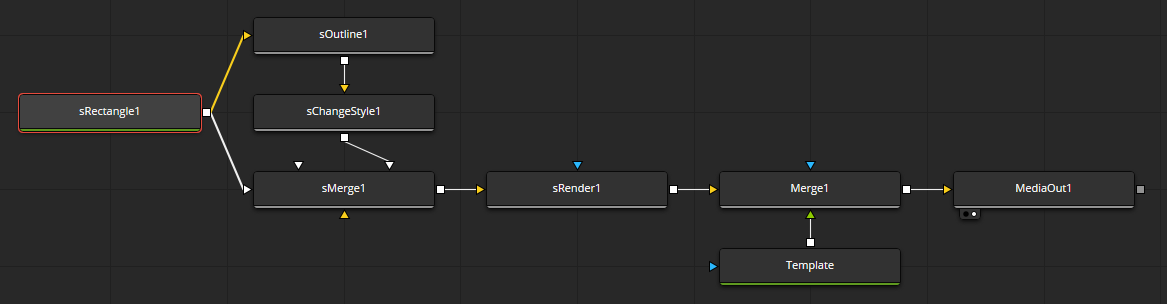
- 【sOutline】で線の太さ【sChangeStyle】で色を設定
- アウトラインを増やす場合は同じように「sアウトライン」と「sChangeStyle」を増やし【sMerge】に繋げる
- 内側に線を作りたい場合は【sChangeStyle】1つ目を間に挟む色に、2つ目を【sRectangle】と同じ色にする
- 半透明にしたい場合「明度/コンストラクト」を追加する。
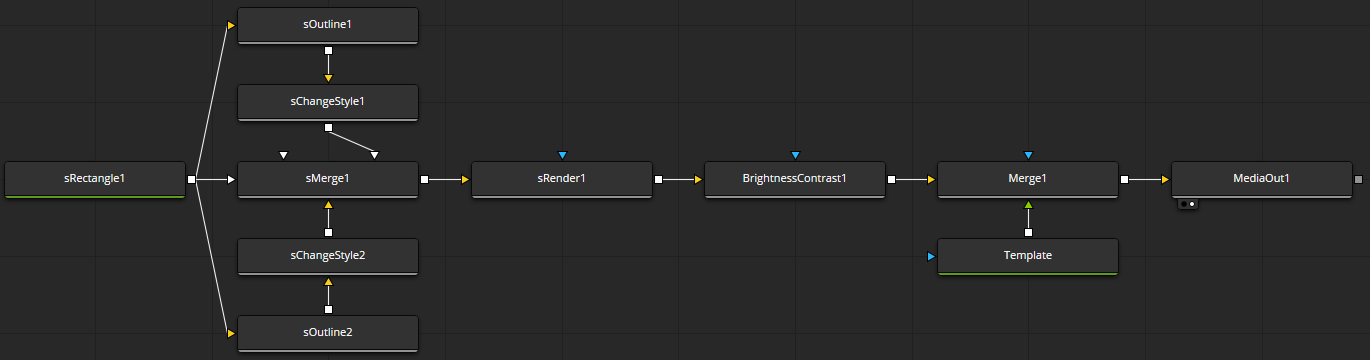
- 白い[A]アイコンをクリックしてアルファチャンネルを弄れるようにし、ゲインを下げて半透明にする
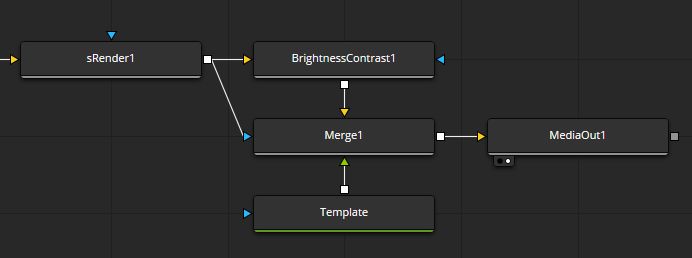
- 「マルチテキスト」が枠から出てほしくない場合、【sRender】の■から【Merge】に繋げるとマスクがかかる
- 枠のサイズを小さくする際【SRectongle】で幅と高さを弄ることになるが、中心を起点にしてしまって使いづらいので「s変形」を追加する
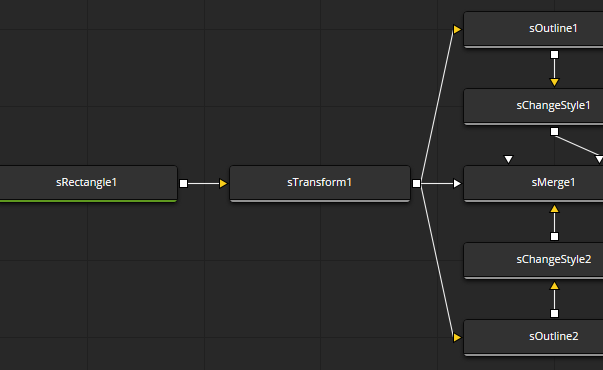
- 「X Pivot」「Y Pivot」を左上に移動させ、「Z Size」「Y Size」を左に動かしても左上がほぼ動かない状態にする
- 枠のサイズを変えたい場合はこれを操作することになる
- 右に拡張させると動いてしまうので縮小しかできない
- 角丸もぐちゃッとなるので角丸もほぼ使えない
矢印・枠線・他図形
▼こちらは上記の矢印と枠線を作っている動画
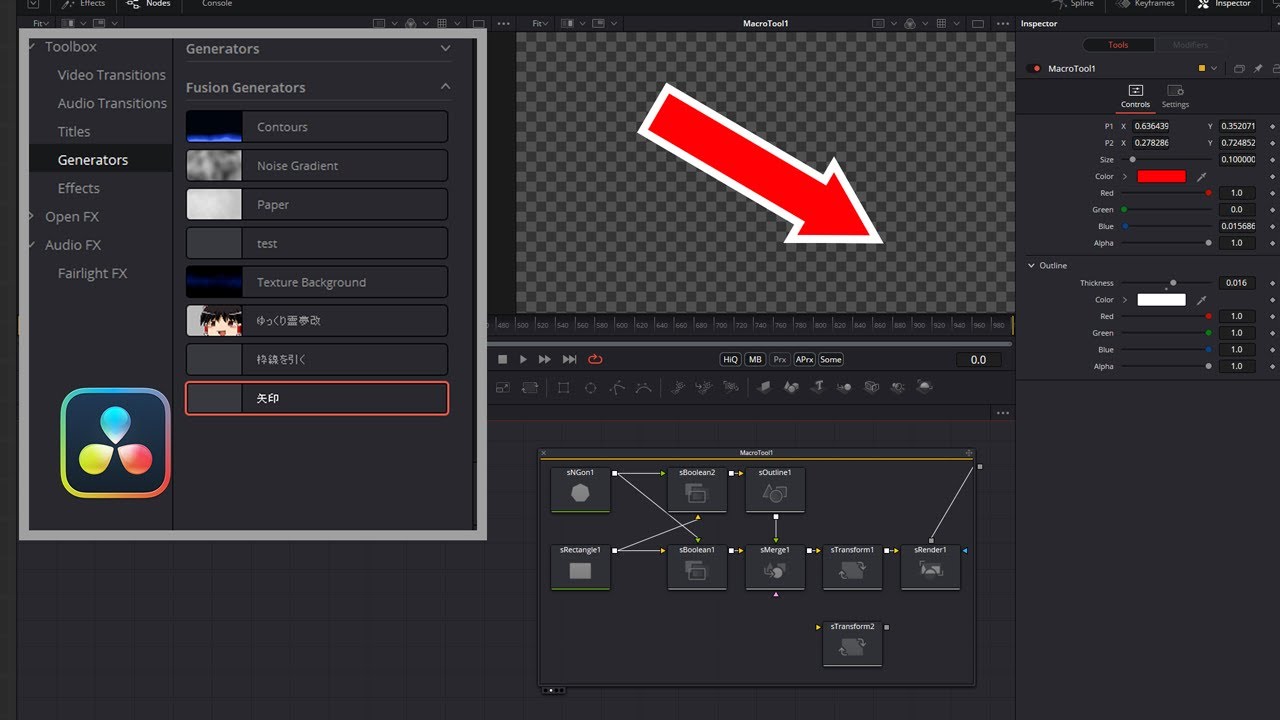


引き出し線


マクロ書き出しと編集
▼モディファイア対応
- マクロにはMediaOutを含めず、Render/sRenderなどで終わらせる。
- 末端のOutputは必ず出力する。
- 読み込み時に勝手にMediaOutと繋がる。
- オプション「Page = ‘ページ名’」はコントロールとか設定とかの項目を追加する。
- コントロールに全部詰め込むなら「Page = ‘Controls’」と書いておく。
- 開閉用ラベルを付ける場合こちらを使うと便利
DaVinciResolveコモンズ素材リストアップツール


・インストール方法
下記フォルダにダウンロードファイルに同梱されているCommonsExplorer.Luaを置くWindowsの人: C:\ProgramData\Blackmagic Design\DaVinci Resolve\Fusion\Scripts\Utility Macの人: /Library/Application Support/Blackmagic Design/DaVinci Resolve/Fusion/Scripts/Utility
ほしいもの
テーパー矢印